상담사로 입점해서
이렇게 일하고, 이렇게 벌어요
왜 지금 들어와야 하는지, 얼마를 어떻게 버는지 먼저 숫자로 보여 드리고, 입점 신청부터 매일 할 일까지 순서대로 정리했어요.
1왜 지금 들어와야 하나
내담자가 먼저 와 있는 곳이에요
마인드 인사이드 이용자는 매일 AI 상담사와 마음을 돌봐요. 그러다 "사람과 이야기하고 싶다"는 순간이 오면, 앱 아래 전화 심리상담 칸에서 바로 상담사를 찾아요. 광고로 내담자를 모으는 대신, 이미 마음을 털어놓을 준비가 된 사람이 선생님 프로필을 봐요.
내담자가 무엇 때문에 왔는지 알고 시작해요
이용자는 앱에서 기분을 기록하고, 생각 기록지를 쓰고, 카톡 대화 분석으로 관계를 정리해요. 상담에 오기 전에 자기 문제를 말로 정리해 본 사람이라 첫 회기가 빨라요. (상담 기록을 담당 상담소와 공유하는 것은 내담자가 연결했을 때만이에요.)
장소·시간을 내가 정해요
상담실이 없어도 돼요. 예약 가능 시간을 요일·시간 단위로 직접 켜고, 비는 시간엔 바로상담 스위치를 켜 두면 지금 이야기하고 싶은 사람과 바로 연결돼요. 저녁·주말처럼 내담자가 많은 시간에 맞추기 쉬워요.
잡무를 앱이 해요
- 예약·결제·환불 — 앱이 처리해요. 돈 이야기를 내담자와 직접 하지 않아도 돼요.
- 상담 30분 전 알림 — 상담사와 내담자 모두에게 가요.
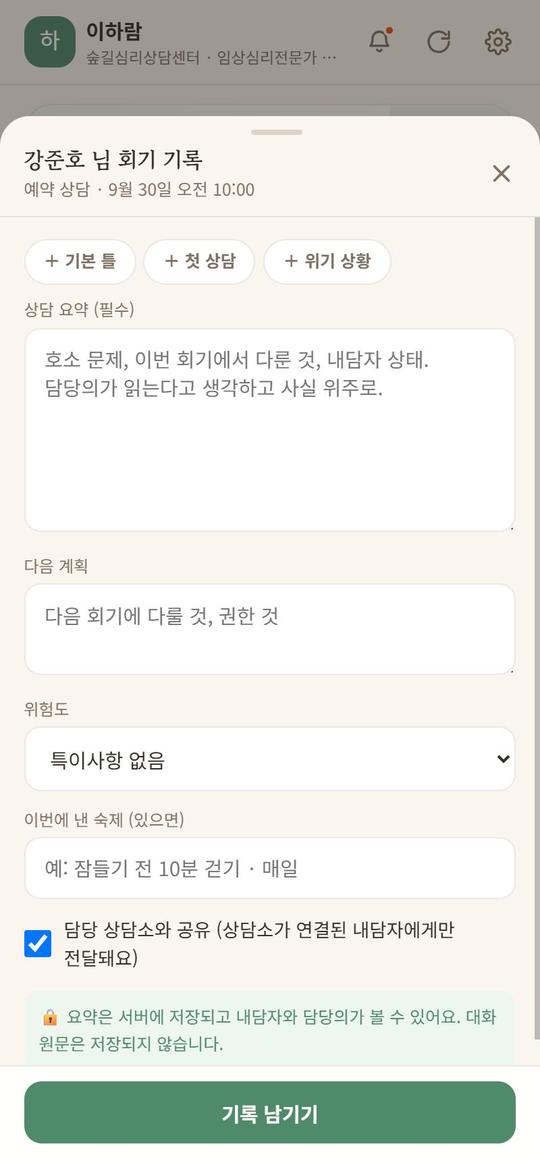
- 회기 기록 틀 — 기본·첫 상담·위기 상황 틀을 눌러 채워요.
- 회기 기록 AI 초안 — 내담자가 동의한 통화는 축어록과 기록 초안이 저절로 준비돼요. 자세히
- 접수면접지·동의서·PHQ-9·GAD-7 — 채팅 링크 하나로 받고, 척도는 자동 채점돼요.
- 정산 계산 — 건별로 내 몫과 원천징수까지 계산해서 보여 줘요.
이름을 알릴 길이 있어요
커뮤니티 고민 Q&A에 답을 달고, 상담소 소속이면 칼럼(블로그)을 쓸 수 있어요. 커뮤니티 글은 검색에 노출돼요. 좋은 답 하나가 프로필 방문으로 이어져요.
2얼마나, 어떻게 버나
| 항목 | 내용 |
|---|---|
| 입점비 · 월 구독료 | 0원 |
| 내 몫 | 상담료 6만 원까지는 70%, 6만 원을 넘는 부분은 55% |
| 카드 수수료 | 3%는 앱 몫에서 내요 — 내 몫에서 빠지지 않아요 |
| 세금 | 개인은 3.3% 원천징수 뒤 입금, 사업자는 세금계산서 |
| 상담료 | 내가 정해요(30분 기준). 바로상담은 30초당 캐시로 정해요 |
한 건에 얼마가 남나
| 상담료 | 내 몫 | 3.3% 뗀 입금액 |
|---|---|---|
| 30분 40,000원 | 28,000원 | 27,076원 |
| 30분 50,000원 | 35,000원 | 33,845원 |
| 50분 80,000원 | 53,000원 | 51,251원 |
| 60분 100,000원 | 64,000원 | 61,888원 |
한 달이면 (30분 50,000원 기준)
| 주당 상담 | 한 달(약 4.3주) | 내 몫 |
|---|---|---|
| 주 5건 | 약 21건 | 약 735,000원 |
| 주 10건 | 약 43건 | 약 1,505,000원 |
| 주 20건 | 약 86건 | 약 3,010,000원 |
왜 많이 벌 수 있나
- 고정비가 0원이에요. 상담실 임대료·관리비·광고비가 없으니 받는 돈이 거의 그대로 남아요.
- 시간을 촘촘히 쓸 수 있어요. 이동이 없어서 상담 사이 빈 시간이 짧고, 비는 시간엔 바로상담으로 채워요.
- 지역 제한이 없어요. 전화·채팅이라 전국 내담자를 만나요.
- 상담료를 올려도 몫이 커져요. 6만 원을 넘는 부분도 55%를 받아요. 경력이 쌓이면 상담료를 올리세요.
- 잡무가 없어요. 예약 조율, 입금 확인, 노쇼 처리, 환불을 앱이 해요. 그 시간에 상담을 한 건 더 해요.
3솔직히 따져 보면
처음부터 예약이 꽉 차지는 않아요
- 새 서비스라 처음 몇 주는 예약이 적을 수 있어요. 프로필 사진·소개·전문 분야를 꼼꼼히 채우고, 예약 가능 시간을 넉넉히 열고, 바로상담을 켜 두는 상담사가 먼저 선택받아요.
- 후기가 쌓일수록 선택받기 쉬워요. 첫 내담자에게 정성을 쏟으세요.
- 회기 기록을 남기지 않으면 정산이 보류돼요. 상담이 끝나면 바로 쓰는 습관을 들이세요.
- 상담은 진단·처방을 하지 않아요. 약이 필요해 보이면 정신건강의학과 진료를 권해 주세요.
- 정산 주기 등 세부 조건은 승인 메일의 입점계약서를 따라요.
4입점 신청 — 처음부터 끝까지
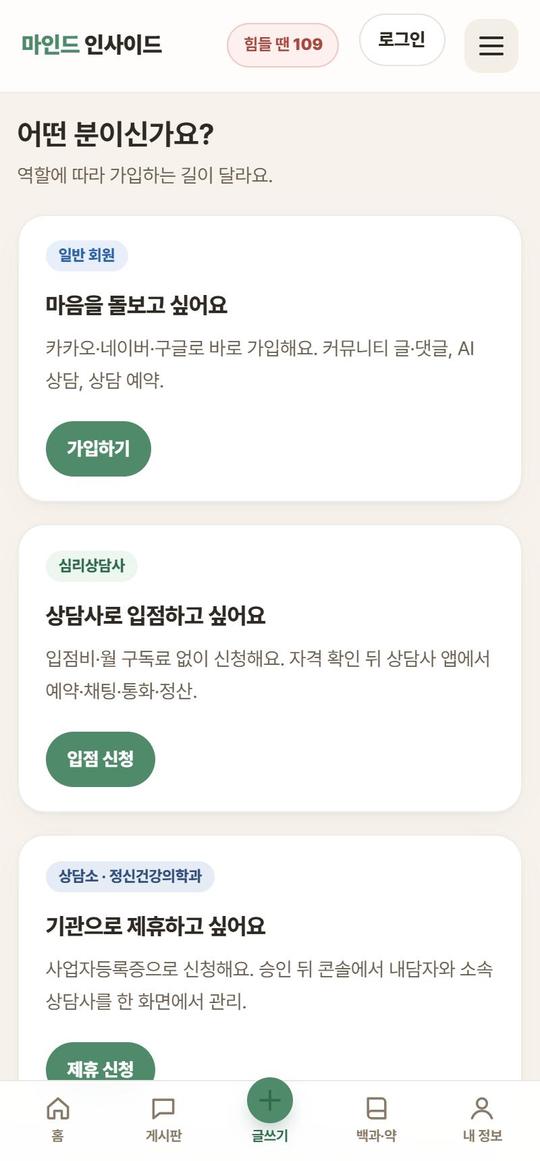
- 가입 안내 열기mindinside.kr/blog/join 에서 "상담사로 입점하고 싶어요" › [입점 신청]. 커뮤니티 메뉴 더보기 › 상담사·상담소 가입으로도 가요.
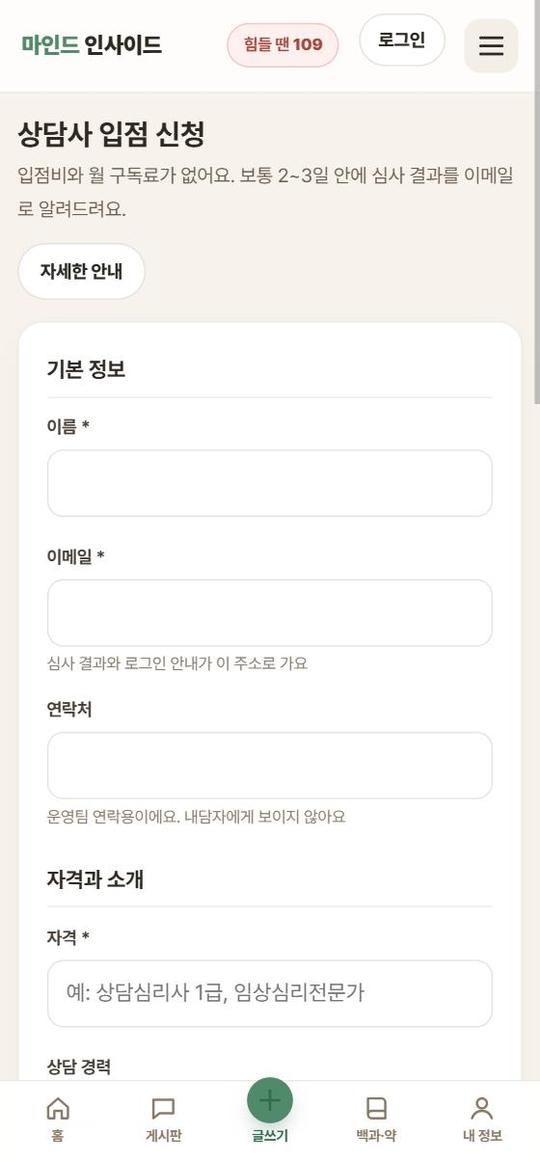
- 기본 정보이름, 이메일(심사 결과와 로그인 안내가 여기로 가요), 연락처(운영팀 연락용, 내담자에게 안 보여요).
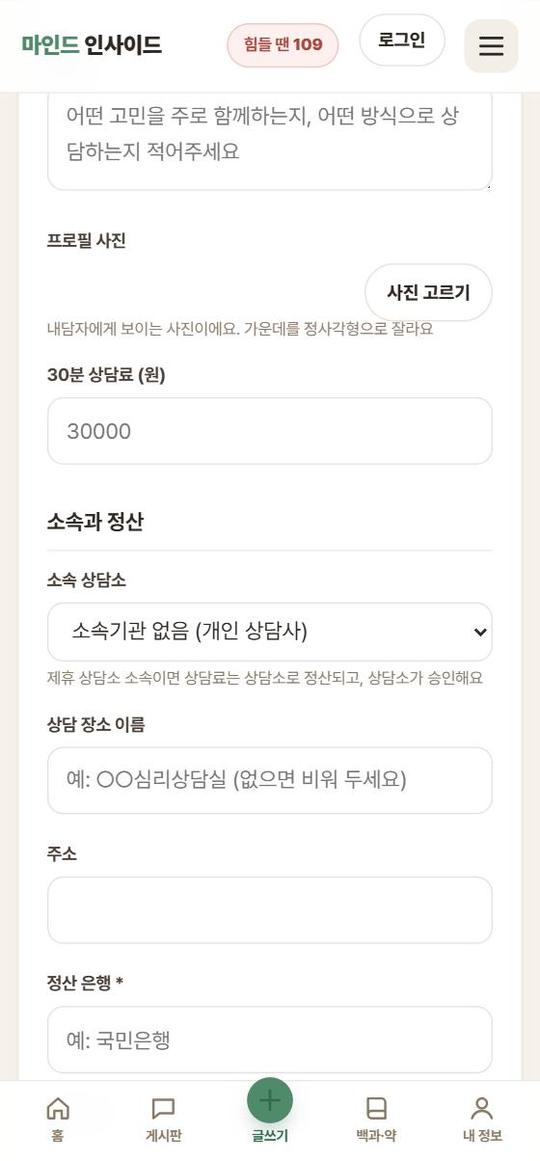
- 자격과 소개자격(예: 상담심리사 1급, 임상심리전문가), 상담 경력, 자격증 사진(필수, 심사에만 쓰고 공개 안 함), 전문 분야 3개까지, 소개 600자, 프로필 사진, 30분 상담료.
- 소속과 정산소속 상담소를 골라요. 제휴 상담소에 다니면 그 상담소를, 아니면 "마인드 인사이드 소속 상담사". 정산 계좌는 지금 안 적어도 돼요 — 승인·계약 뒤 상담사 앱에서 넣으면 되고, 계좌가 있어야 정산이 나가요. 소속이면 계좌 대신 상담소와 정산해요.
- 약관 동의 후 제출접수 확인 메일이 와요. 같은 기기에서는 심사 중인 신청이 끝나야 다시 낼 수 있어요.
- 심사 (보통 2~3일)마인드 인사이드 소속은 운영팀이, 제휴 상담소 소속은 그 상담소 소장이 승인해요. 반려되면 사유가 메일로 와요.
- 승인 메일 받기메일 제목은 "입점 승인 · 상담사 페이지 접속 코드". 접속 코드와 [상담사 페이지 열기] 버튼, 입점계약서(워드 파일)가 들어 있어요. 계약서를 읽고 "동의합니다"라고 회신해 주세요.
- 상담사 앱 열기pro.mindinsideapp.com 에서 접속 코드를 넣고 [시작하기]. 한 번 넣으면 그 기기에서는 계속 열려요. 구글·카카오·네이버 계정을 한 번 연결해 두면 다음부터 버튼 하나로 들어와요.
5승인 뒤 첫날 할 일
홈 화면의 시작 준비 4단계를 끝내면 내담자 목록에 제대로 보여요.
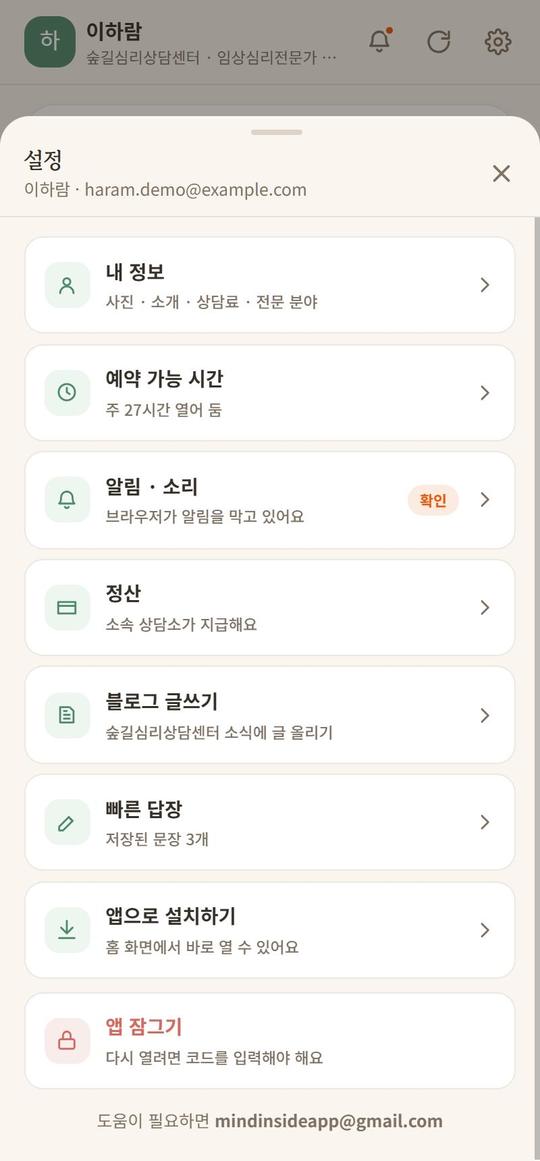
- 프로필 채우기설정 › 내 정보 — 사진, 소개, 자격, 1회 시간(30·50분), 예약 상담료, 바로상담 요율, 전문 분야(6개까지).
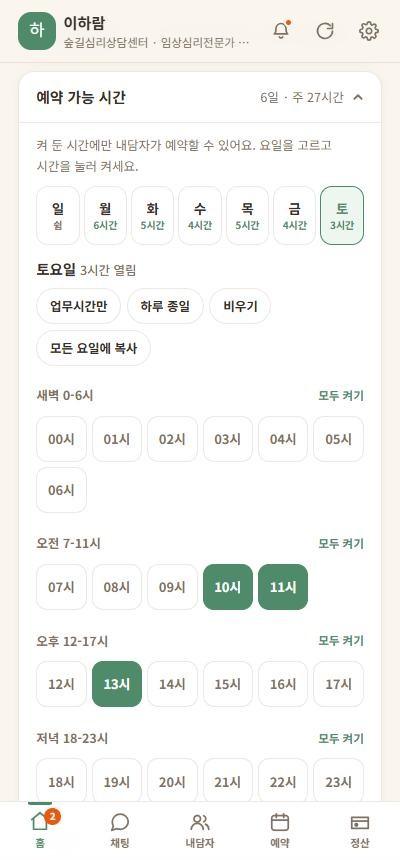
- 예약 가능 시간 열기설정 › 예약 가능 시간 — 요일을 고르고 시간을 눌러 켜요. [업무시간만] [하루 종일] [모든 요일에 복사]로 빠르게. 쉬는 날도 추가해요.
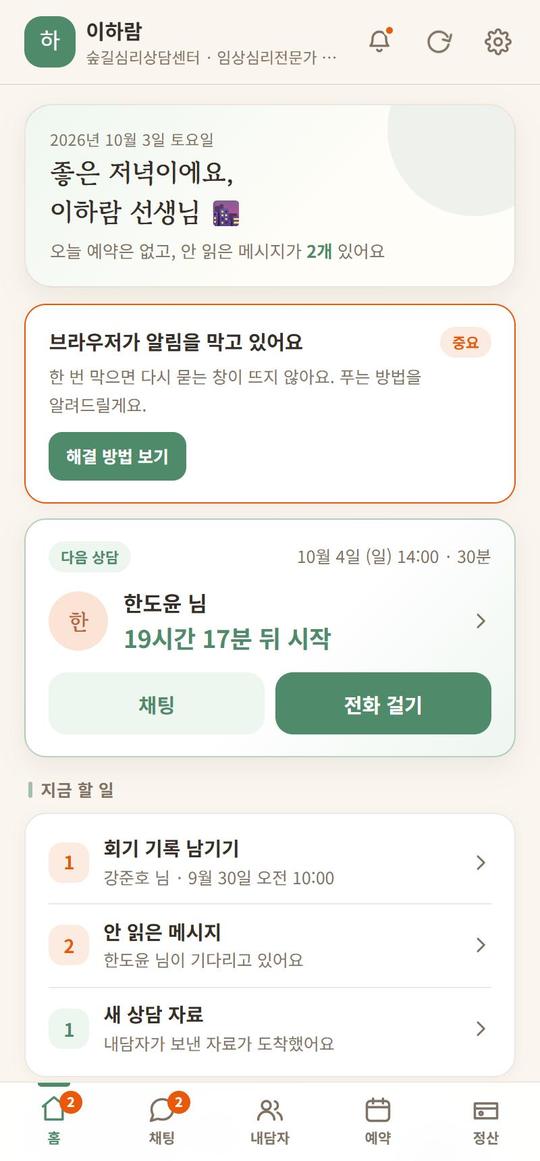
- 알림 켜기설정 › 알림·소리 — 새 예약·메시지·전화를 놓치지 않게. 브라우저가 막고 있으면 [해결 방법 보기]를 따라 하세요.
- 정산 계좌 등록마인드 인사이드 소속 상담사만. 설정 › 정산 계좌. 계좌가 없으면 정산이 보류돼요.
- 앱으로 설치설정 › 앱으로 설치하기 — 홈 화면에서 바로 열려 알림도 잘 와요.
6상담사 앱 화면별 안내
아래 다섯 칸 — 홈 채팅 내담자 예약 정산 — 과 위쪽 종(알림)·새로고침·톱니(설정)로 이루어져 있어요.
홈
다음 상담까지 남은 시간과 [채팅]·[전화 걸기], 지금 할 일(상담 완료 처리, 회기 기록, 안 읽은 메시지, 상담소·병원 피드백, 새 상담 자료), 바로상담 스위치, 오늘 일정, 이번 주 수입이 보여요.
채팅
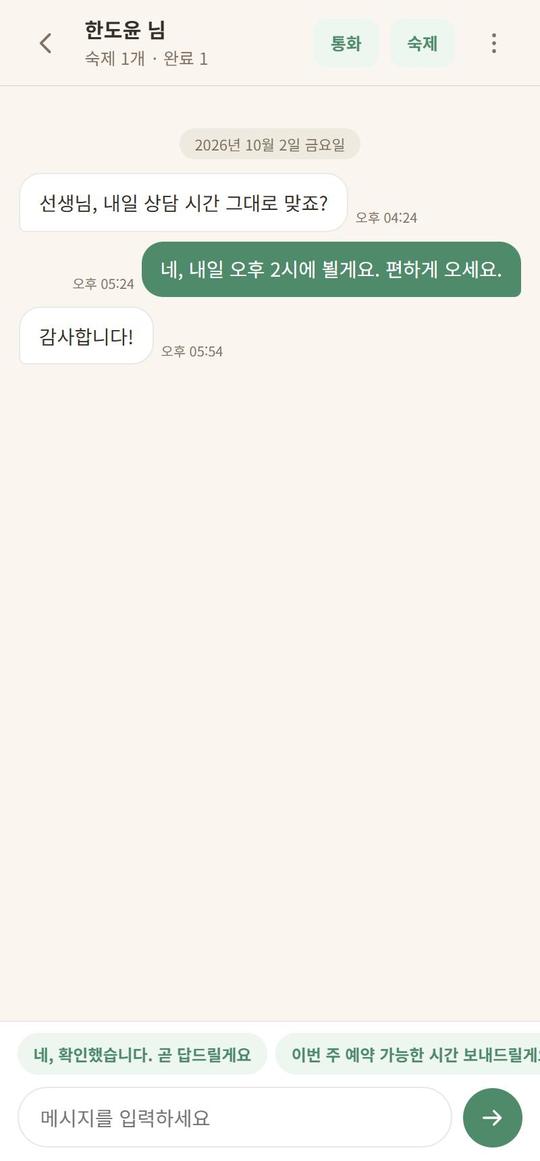
내담자와 대화하고, 위쪽 [통화]·[숙제]로 바로 전화하거나 숙제를 내요. ⋮ 메뉴에서 내담자 기록 보기·메모·회기 기록 남기기·빠른 답장 관리. 빠른 답장 칩은 12개까지 저장돼요. 연락처로 보이는 글은 자동으로 가려져요(내담자 보호와 정산 분쟁 방지).
예약
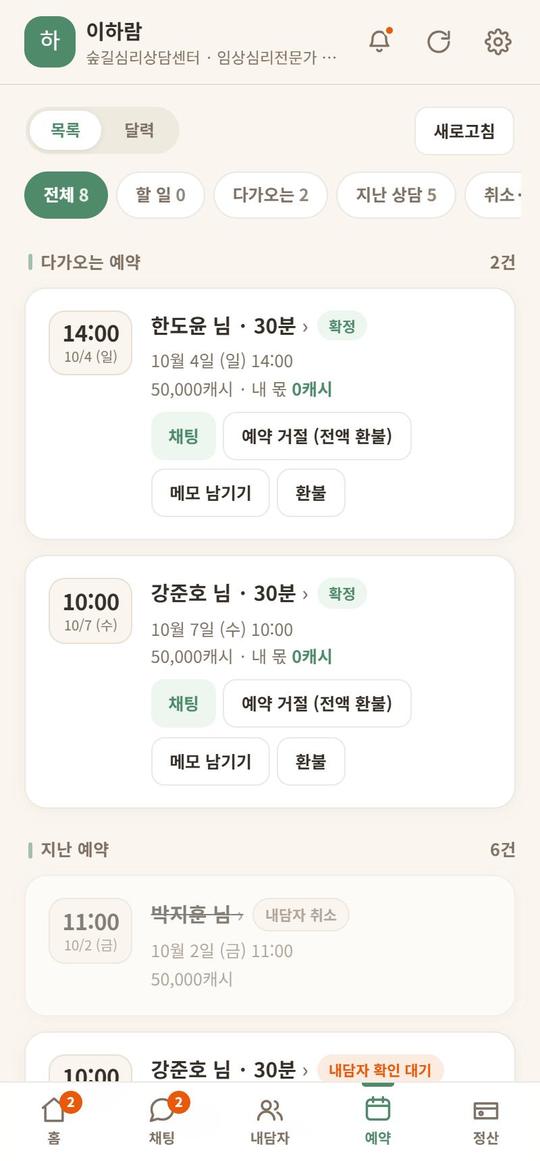
목록·달력 보기, 할 일·다가오는·지난 상담·취소 필터. 상담 전에는 [예약 거절(전액 환불)], 상담 시각이 지나면 [상담 완료]·[미진행 처리]가 나와요. 환불·미진행은 사유를 꼭 적고, 사유는 내담자에게 전달돼요.
화상 상담
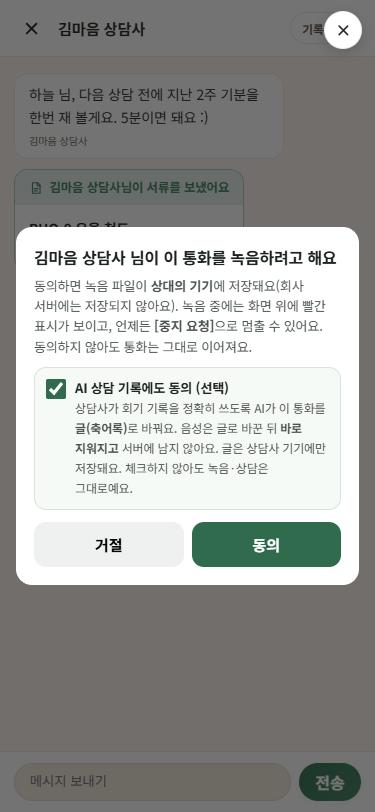
내담자가 예약할 때 음성 상담 / 화상 상담 중 하나를 골라요. 화상 예약은 일정·예약 목록에 파란 화상 표시가 붙고, 그 시간 통화에서는 [화상 예약 · 비디오 시작]이 깜빡여요. 화상 예약을 받고 싶지 않으면 설정 › 내 정보의 화상 상담 예약 받기를 끄고 [내 정보 저장]을 누르세요(이미 잡힌 화상 예약은 그대로, 내담자가 방식을 바꾸면 알림이 와요). 같은 자리의 [카메라·마이크 확인]으로 상담 전에 기기를 시험해 보세요. 통화가 연결되면 오른쪽 위에 [비디오 시작]이 떠요. 누가 카메라를 켜면 화면 전체가 영상 화면(줌과 같은 방식)으로 바뀌어요. 아래 막대: 음소거 · 비디오 시작/중지 · 화면 공유(PC) · 갤러리/스피커 보기 · 화면 채우기. 위 막대: 작게 보기 · 카메라 전환 · 상대 이름 · 통화 시간 · 신호 세기 · 종료. 화면을 한 번 톡 치면 막대가 숨고, 내 작은 창은 끌어서 모서리로 옮기거나 눌러서 큰 화면과 바꿀 수 있어요. 작게 보기를 누르면 떠 있는 작은 창이 되어 통화하면서 [상담 시작]·채팅을 쓸 수 있어요. PC 단축키: Alt+A 음소거, Alt+V 비디오, Alt+S 화면 공유. 녹음·녹화: 음성 통화는 오른쪽 위 [녹음], 화상은 아래 [녹화] — 내담자가 동의해야만 시작되고 양쪽에 빨간 “녹음 중” 표시가 떠요. 내담자는 언제든 중지를 요청할 수 있어요. 파일은 이 기기의 설정 › 통화 녹음·녹화 보관함에만 남고 서버로 가지 않아요(동의 시각만 서버에 기록). 수퍼비전 등에 쓰더라도 내담자 동의 범위 안에서만, 외부 유출 금지(입점계약 비밀유지 조항).
카카오 알림톡
내 정보의 연락처(휴대폰)로 새 예약 · 상담 30분 전 · 부재중 전화 · 새 채팅 · 예약 취소·변경을 카카오톡으로 보내 드려요(메시지·상담 내용은 싣지 않아요). 끄려면 설정 › 내 정보의 카카오 알림톡 체크를 풀고 [내 정보 저장]. 상담소에 소속돼 있으면 소속 상담소에도 새 예약 알림톡이 가요. 카메라를 켠 통화는 정산 탭 화상 상담 기록에 날짜·길이가 남고 [복사]로 수련 기록에 붙여 넣을 수 있어요. 학회는 화상 상담만 경력으로 인정해요(성인 50분 이상) — 경력으로 쓰려면 1회 시간을 50분으로 정하세요.
회기 기록
틀(기본·첫 상담·위기 상황)을 눌러 채우고, 상담 요약(필수), 다음 계획, 위험도(특이사항 없음 / 주의 관찰 / 긴급 — 소장 확인 필요), 이번에 낸 숙제를 적어요. "담당 상담소와 공유"는 기본으로 켜져 있어요. 쓰다 만 내용은 자동 보관돼요. 내담자가 AI 기록에 동의한 통화라면 맨 위에 AI 기록 도우미 카드가 떠요(아래 7장).
정산
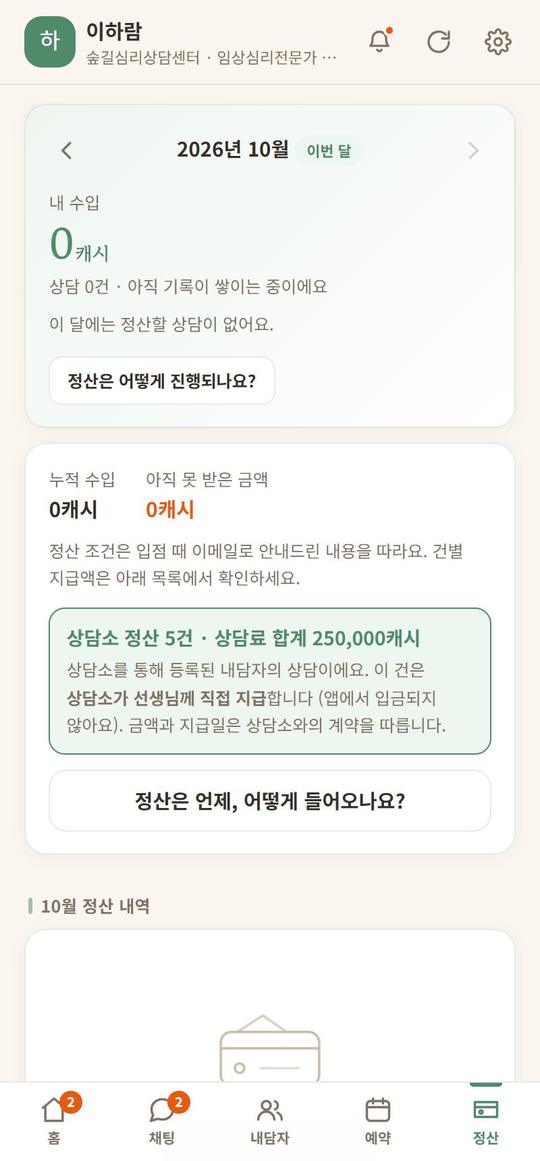
이달 내 수입, 지급 완료·정산 대기·기록 없어 보류, 누적 수입과 아직 못 받은 금액, 3.3% 뗀 예상 입금액, 월별 내역.
7AI 기록 도우미 · 상담 서류
| 무엇 | 어디서 |
|---|---|
| 상담 서류 — 접수면접지 · 동의서 · PHQ-9 · GAD-7 | [내담자] › 이름 › 상담 서류 |
| AI 기록 도우미 — 축어록 · 회기 기록 초안 | 회기 기록 화면 맨 위 카드 |
| 사례개념화 초안 — 5P · 목표 · 개입 | [내담자] › 이름 › 사례개념화 초안 (AI) |
지키는 약속 4가지
- AI가 쓴 건 모두 초안 — 저장 버튼은 언제나 상담사가 눌러요.
- 음성은 남기지 않아요 — 글로 바꾸는 동안만 처리하고 바로 버려요.
- 축어록은 내 기기에만 — 서버에 올라가지 않아요.
- 척도는 선별이에요 — 진단이 아니에요.
① 상담 서류 — 링크 하나로 받기
- 서류 고르기[내담자] › 이름 › 상담 서류. 접수면접지 · 상담 동의서 · PHQ-9 · GAD-7 중 하나.
- [채팅으로 보내기]내담자 채팅에 카드가 떠요. 내담자는 앱 안에서 5분이면 써요.
- 답이 오면 알림척도는 자동 채점 · 절단점 · 지난번 대비 변화(▼4)까지 보여요.
- 접수면접지 — 문항을 빼거나 더할 수 있어요. 자살·자해 문항은 항상 들어가요.
- 상담 동의서 — 상담소 규정에 맞게 고쳐 쓰고, 내담자는 손글씨로 서명해요. [인쇄 · PDF]로 보관.
- PHQ-9 · GAD-7 — 2주마다 보내면 점수 추이가 그래프로 쌓여요. [다시 재기]로 한 번에.
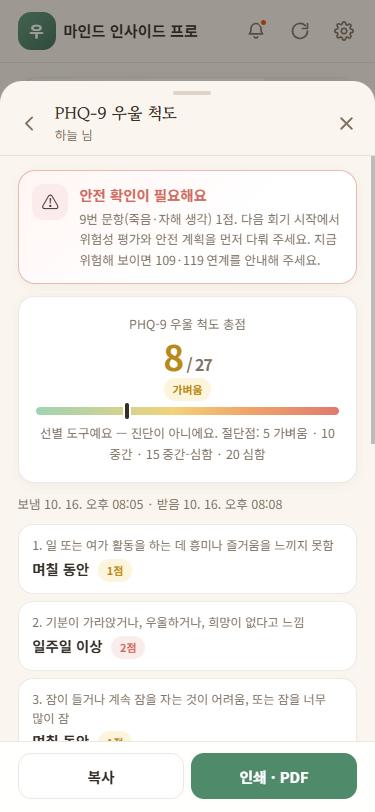
⚠ '안전 확인' 알림
PHQ-9 9번이 1점 이상이거나 총점 20점 이상, 또는 접수면접지 자살·자해 문항에 '자주/지금도'면 맨 위에 빨간 카드와 푸시 알림이 와요. 내담자 화면에는 그 자리에서 109·119 안내가 떠요. 다음 회기는 위험성 평가와 안전 계획부터 다뤄 주세요.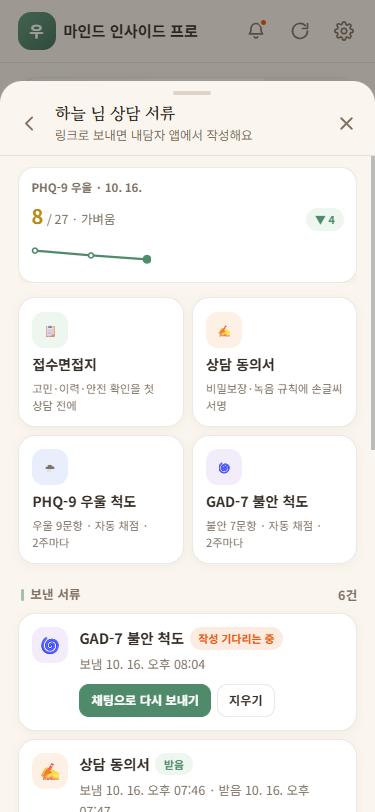
② 통화 → 축어록 → 회기 기록 초안
- 통화 중 [녹음]내담자 동의 창에 'AI 상담 기록에도 동의 (선택)' 칸이 있어요. 기본은 꺼져 있고, 내담자가 직접 체크해야 해요.
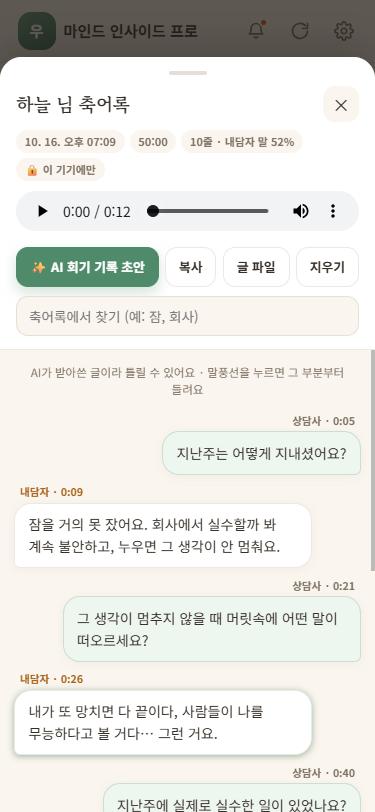
- 통화가 끝나면 축어록50분 통화면 1~3분 뒤 '축어록이 준비됐어요'. 누가 말했는지 나뉘어 있고, 말풍선을 누르면 그 부분부터 다시 들려요.
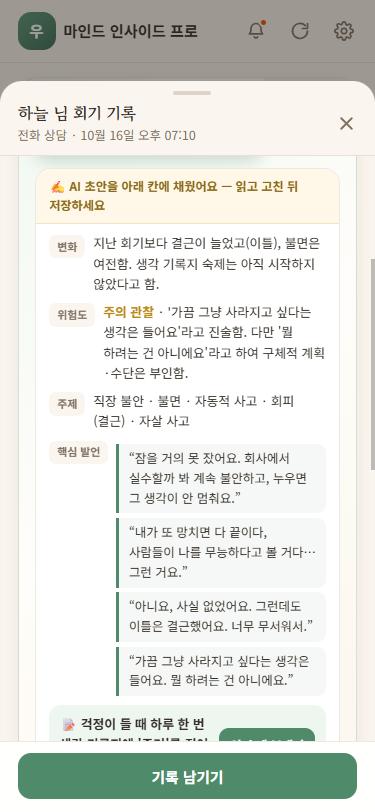
- 회기 기록 화면 맨 위 카드빈 기록이면 초안이 저절로 채워져요 — 요약 · 다음 계획 · 위험도 · 숙제. 지난 회기 대비 변화, 위험도 근거 문장, 핵심 발언도 보여요.
- 읽고 고치고 [기록 남기기]AI가 찾은 숙제는 [이 숙제 보내기] 한 번으로 내담자 앱에 들어가요.
내담자가 AI 칸을 체크하지 않으면 녹음만 돼요. 상담은 아무 영향이 없고, 기록은 평소처럼 직접 써요. 축어록은 설정 › 통화 녹음·녹화 보관함에서도 볼 수 있고, 복사 · 글 파일(.txt)로 꺼낼 수 있어요.
③ 사례개념화 초안 — 슈퍼비전 자료를 3분 만에
[내담자] › 이름 › 사례개념화 초안 (AI). 지금까지의 회기 기록 · 접수면접지 · 척도 점수 · 최근 축어록을 읽고 써요.
- 주호소 · 통합 개념화(가설) · 5P(소인·촉발·유지·보호)
- 측정 가능한 목표 · 근거 기반 개입 · 슈퍼비전 질문 · 다음 회기에 확인할 것
- 결과는 이 기기에만 저장돼요. [복사] · [인쇄 · PDF]로 사례보고서에 옮기세요.
진단을 내리지 않아요
모든 내용은 가설이에요. 상담사의 임상 판단으로 고쳐 써야 하는 초안이에요. 위험도도 AI 판단은 참고만, 결정은 직접 해 주세요.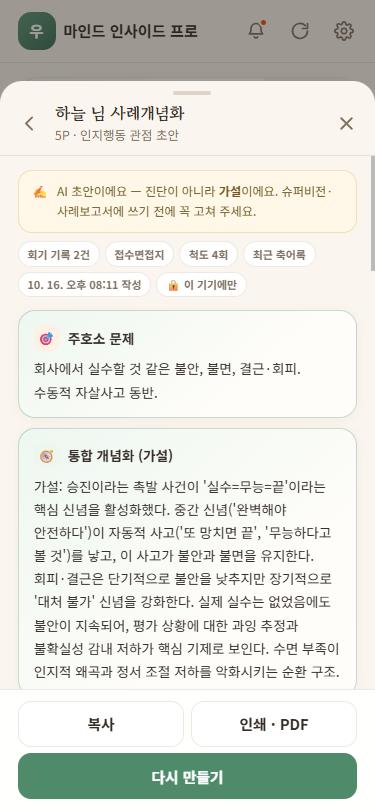
지금은 앱 통화만 축어록이 돼요. 대면 상담은 회기 기록 › '대면 상담 기록'에 직접 써 주세요. 남용을 막으려고 상담사 1명당 하루 받아쓰기 약 5시간 분량, AI 초안 60번까지로 정해 두었어요.
8상담 한 건의 흐름
- 예약이 들어와요푸시 알림이 와요. 예약 탭에 "확정"으로 보여요. 사정이 생기면 상담 전에 [예약 거절(전액 환불)].
- 30분 전 알림상담사와 내담자 모두에게 "상담 N분 전" 알림이 가요.
- 상담하기채팅으로 하거나, [전화 걸기]로 통화해요. 통화는 연결 뒤 [상담 시작]을 눌러야 시간이 재지고, 그 전 통화는 무료예요.
- [상담 완료] 누르기상담 시각이 지나면 버튼이 나와요. 누르면 회기 기록 창이 바로 열려요. 되돌릴 수 없으니 상담이 끝난 뒤에 누르세요.
- 회기 기록 남기기요약을 5자 이상 적고 [기록 남기기]. AI 기록에 동의한 통화면 초안이 채워져 있어요 — 읽고 고친 뒤 저장. 위기라면 위험도를 "긴급"으로 — 연결된 상담소 소장에게 바로 메일이 가요.
- 확정 → 정산내담자가 확인하거나 72시간이 지나면 확정돼요. 확정되고 회기 기록이 있는 상담만 정산 대상이 되고, 운영팀이 등록 계좌로 보내요.
내담자가 상담에 안 나왔다면
[미진행 처리]를 누르고 사유를 적어요. 상담 24시간 안에 내담자가 취소하면 상담료의 50%가 선생님 몫으로 정산돼요.9매일·매주 할 일
매일 (5분)
- 홈 "지금 할 일"을 0으로상담 완료 처리 → 회기 기록 → 안 읽은 메시지 → 상담소·병원 피드백 → 새 상담 자료 순서로.
- 오늘 일정 확인다음 상담 카드와 오늘 예약. 30분 전에 자리를 잡아요.
- 바로상담 스위치상담할 수 있으면 켜고, 자리를 비우면 꺼요. 켜 두고 전화를 못 받으면 내담자가 실망해요.
- 메시지는 그날 안에예약 전 문의에 빨리 답할수록 예약으로 이어져요.
- 알림 경고가 없는지홈에 "알림을 막고 있어요" 카드가 보이면 바로 해결하세요.
매주
- 다음 주 예약 가능 시간 열기일정이 바뀌면 시간표를 고치고 쉬는 날을 추가해요.
- 정산 탭 "기록 없어 보류" 0건보류가 있으면 [기록 남기러 가기]로 바로 채워요.
- 후기에 답글홈 › 관리 › 내 리뷰에서 답글을 달 수 있어요.
- 고민 Q&A 한두 개 답하기커뮤니티(mindinside.kr)에서 내 전문 분야 고민에 답을 달아요.
10상담소 소속 상담사라면
- 입점 신청 때 소속 상담소를 고르면 그 상담소 소장이 승인해요. 이미 입점했다면 설정 › 내 정보 › 소속 기관에서 바꾸고 소장 승인을 기다려요(승인 전에는 마인드 인사이드 소속처럼 앱이 정산해요).
- 소속 상담은 상담료가 상담소로 정산되고, 선생님 몫은 상담소가 계약대로 지급해요. 앱에서 직접 입금되지 않아요.
- 회기 기록은 담당 상담소와 공유돼요. 소장이 피드백을 남기면 홈 "상담소·병원 피드백"에 떠요.
- 상담소 블로그에 칼럼을 쓸 수 있어요(설정 › 블로그 글쓰기). 커뮤니티에 선생님 이름으로 공개돼요.
11자주 묻는 것
접속 코드를 잃어버렸어요
[email protected] 으로 연락하면 운영팀이 다시 보내 드려요. 간편 로그인을 연결해 두면 코드 없이 들어와요.
알림이 안 와요
설정 › 알림·소리에서 테스트를 눌러 보세요. 아이폰은 홈 화면에 설치한 앱에서만 알림이 와요.
통화 중 표시가 안 풀려요
홈의 바로상담 칸에서 [회선 수동 해제]를 누르세요.
내담자가 연락처를 달라고 해요
앱 밖 연락은 내담자 보호와 정산을 위해 금지예요. 채팅에서 연락처는 자동으로 가려지고, 반복되면 운영팀이 확인해요.
위기 내담자를 만났어요
안전부터 확인하고 109·119를 안내하세요. 회기 기록 위험도를 "긴급"으로 남기면 연결된 상담소에 바로 알려져요.
통화 음성이나 축어록이 서버에 남나요?
아니요. 음성은 글로 바꾸는 동안만 처리하고 바로 버려요. 축어록은 상담사 기기 보관함에만 있어요. 기기를 바꾸면 사라지니 필요하면 글 파일로 꺼내 두세요.
AI가 틀리게 쓰면요?
그래서 모두 '초안'이에요. 저장은 언제나 상담사가 해요. 받아쓰기가 이상하면 축어록 말풍선을 눌러 그 부분을 다시 들어 보세요.
서류 답은 누가 보나요?
그 서류를 보낸 상담사만 봐요. [지우기]를 누르면 답과 링크가 함께 지워져요.
세금은 어떻게 되나요
개인은 3.3%를 떼고 입금하고, 운영팀이 신고해요. 사업자는 세금계산서를 발행해요. 다음 해 5월 종합소득세 신고는 각자 해요.